
výťahová aplikácia navrhnutá podľa požiadaviek revíznych technikov výťahov v SR a ČR
Elektronická evidencia výťahov – video návody
Import úvodnej databázy
- Klikneme na 3 bodky v pravom hornom rohu
 (ikona nastavenia)
 - Pri OBNOV DATABÁZU klikneme na VYBER SÚBOR
- Otvorí sa nám okno s prehľadom Vašich súborov. Tu vyberieme umiestnenie stiahnutej databázy a klikneme na ňu.
- Po nahratí novej databázy sa aplikácia reštartuje.
- Po následnom spustení už aplikácia bud obsahovať nahratú databázu.
Zmena zobrazenia rozhrania aplikácie (štýlu)
- Klikneme na 3 bodky v pravom hornom rohu (ikona nastavenia)
- Klikneme ŠTÝL
- Tento návod je vytváraný v štýle MATERIAL
- Po zmene sa aplikácie reštartuje
Pridanie (založenie) nového výťahu
- Klikneme na hamburger menu
 v ľavom hornom rohu
 - Vyberieme prvú položku PRIDAJ NOVÝ VÝŤAH
- Zadáme parametre výťahu. (Údaje o výťahu nie sú povinné. Treba Však zadať aspoň tie, ktoré sú v hlavičke protokolu a ktoré určujú typ výťahu napr. Ac1) Pre kompletnú evidenciu výťahov odporúčame zadať všetky dostupné údaje o výťahu.
- Klikneme PRIDAJ VÝŤAH
- Výťah bol pridaný do aplikácie.
Pridanie (založenie) nového výťahu „klonovaním“ (z iného výťahu)
- Klikneme na výťah, ktorej údaje použijeme na založenie nového výťahu
- Vpravo dole klikneme na UPRAV VÝŤAH
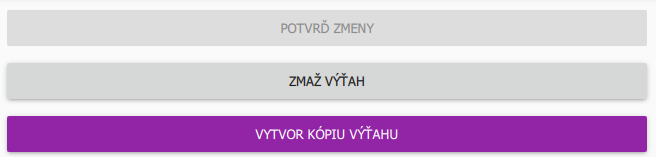
- Klikneme na VYTVOR KÓPIU VÝŤAHU

Vyber typu protokolu OP ku výťahu SK alebo CZ
- Klikneme na výťah a vpravo dole klikneme na UPRAV VÝŤAH
- V riadku krajina výrobcu napíšeme
sk – ak sa má použiť slovenský protokol
cz – ak sa má použiť český protokol
Každý výťah má nastvený svoj vlastný protokol.
Pridanie odbornej prehliadky výťahu (ČR)
- Klikneme 2x na výťah v ľavej časti obrazovky
- Vyberieme PREJDI NA ZÁZNAM PREHLIADOK A SKÚŠOK
- Klikneme na ODBORNÁ PREHLIADKA
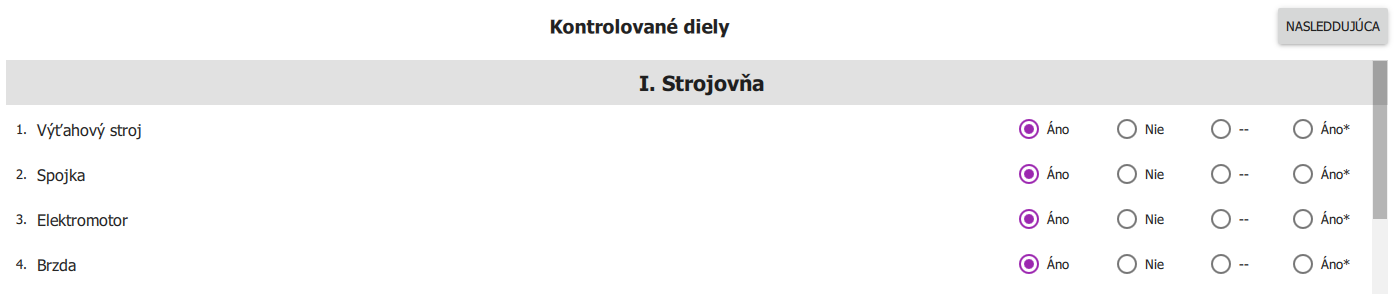
- Vyberieme či kontrolovaný komponent je v poriadku
- Ano – vyhovuje, NIE – nevyhovuje, – nemá, ANO * – odstránené počas OP
Zadáme požadované
Tlač protokolu Odbornej prehliadky z karty ZOZNAM SKÚŠOK
- Klikneme na Kartu ZOZNAM SKÚŠOK
- Vyberieme riadok s konkrétnou skúškou
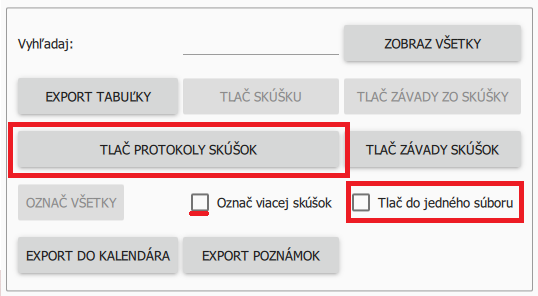
- V ľavom dolnom rohu klikneme na TLAČ PROTOKOLY SKÚŠOK

- Aplikácia vygeneruje protokol skúšky vo formáte pdf
- Takýmto spôsobom môžete vytlačiť aj viacero skúšok naraz, keď sú označené.
- Ak zakliknete políčko TLAČ DO JEDNÉHO SÚBORU – všetky označené protokoly skúšok budú vygenerované do 1 súboru, čo vám značne uľahčuje čas pri tlači.
Rozpor s normou – závady / nedostatky
- Klikneme na hamburger menu v ľavom hornom rohu
- Vyberieme ROZPORY S NORMOU
- Pri zadávaní skúšok viete vyberať z tejto databázy nedostatky, ktoré si priebežne pridávate.
- Následne ich cez fultextové vyhľadávanie vyberáte bez opätovného písania.